NFCカードで口コミを獲得する
QRコードを読み取る手間はもう不要。名刺サイズのNFCカードをお客様のスマホにかざすだけで、ふえるんの口コミ投稿フォームが自動で起動します。
1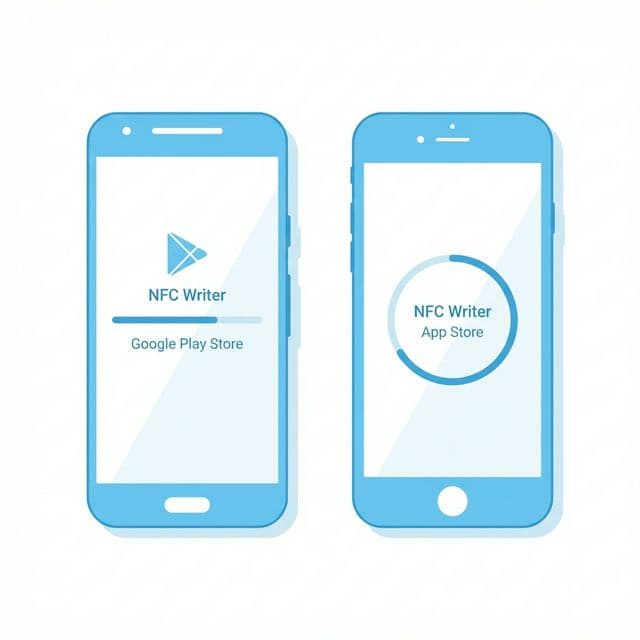
専用アプリをインストールする
NFCタグにURLを書き込むための専用アプリをインストールします。Android・iPhoneそれぞれに対応したアプリをご用意しています。
ヒントPCから見ている場合はQRコードをスマホで読み取ってください。スマホから見ている場合は上のリンクをタップするとストアに移動します。
2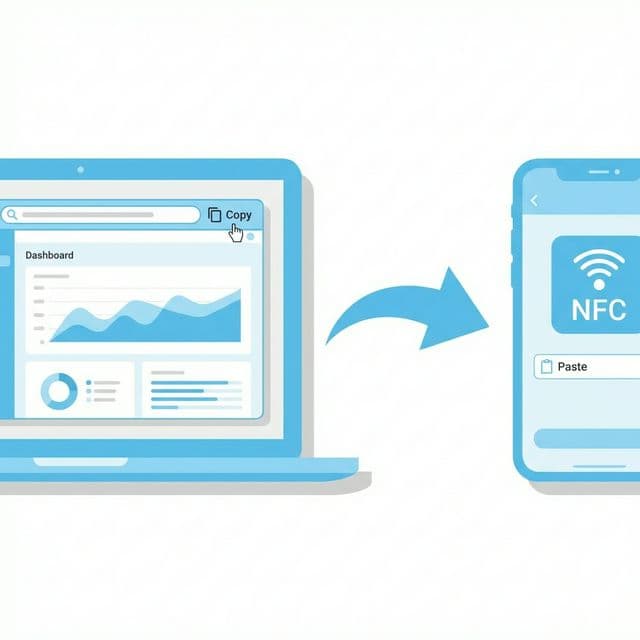
口コミURLをNFCタグに書き込む
インストールしたアプリを起動し、ふえるんのダッシュボードに表示されている口コミ投稿ページのURLをNFCタグに書き込みます。
- ふえるんのダッシュボードにログインします。
- 「店舗設定」タブを開き、口コミ投稿ページのURLをコピーします。
(例: https://あなたのドメイン/店舗ID) - NFC Toolsアプリを開き、「書き込み」→「レコードを追加」→「URL」を選択します。
- コピーしたURLを貼り付けて、NFCカードにスマホをかざして書き込みを実行します。
- 「書き込み完了」と表示されたら設定完了です。
確認方法設定が完了したら、別のスマホをカードにかざしてみてください。ふえるんの口コミ投稿フォームが自動で開けば成功です。
3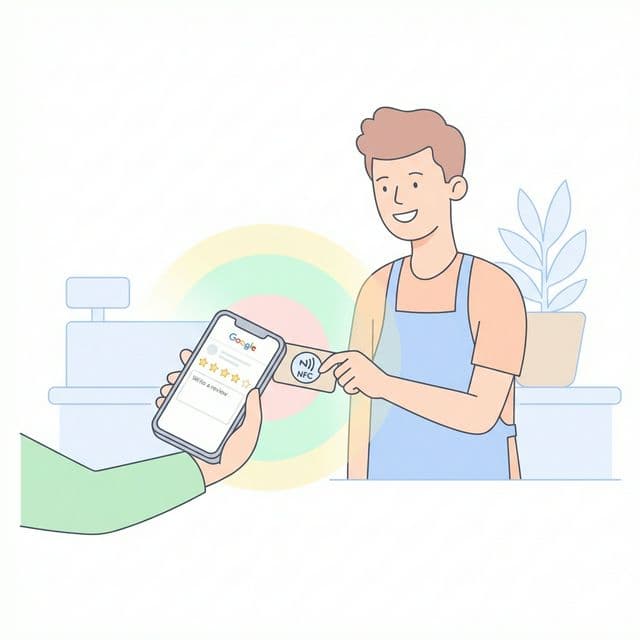
お客様のスマホにかざして使う
設定が完了したら、あとはカードをお客様のスマホにかざすだけ。アプリのインストールは不要で、スマホが自動的にふえるんの口コミ投稿フォームを開きます。
- お会計時やサービス提供後に、お客様に「口コミをお願いできますか?」と声をかけます。
- NFCカードをお客様のスマホの背面にそっとタッチします。
- お客様のスマホ画面に口コミ投稿フォームが自動で表示されます。
ポイントiPhoneは画面上部、Androidは背面中央付近にNFCセンサーがあります。カードをかざす位置を少しずらすと読み取れることがあります。